Corne V4 Cherry わたしの環境
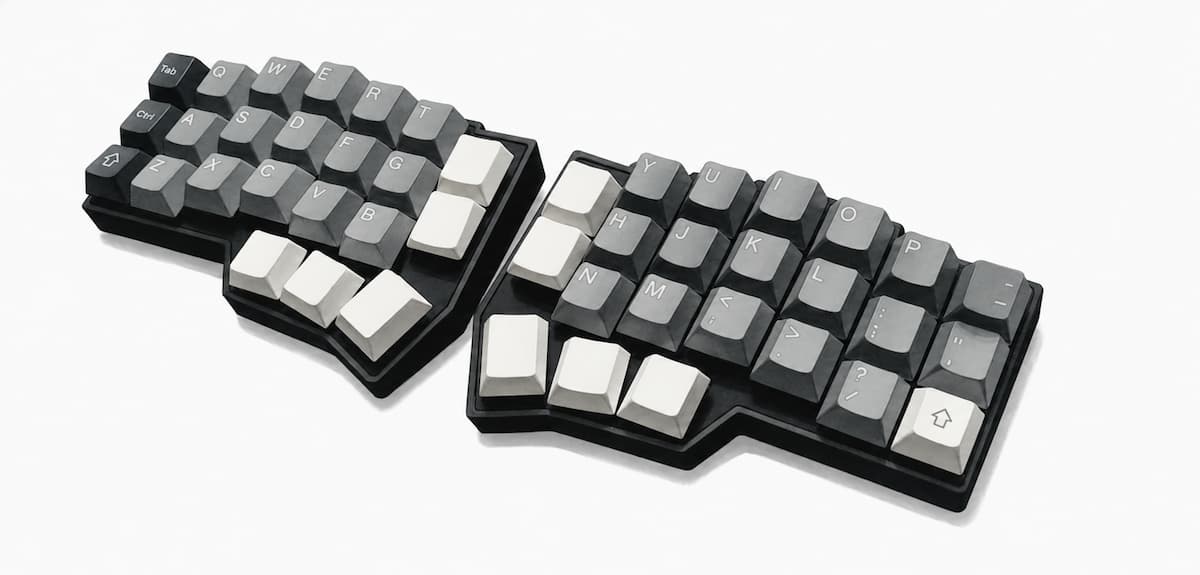
Corne V4 on OACO
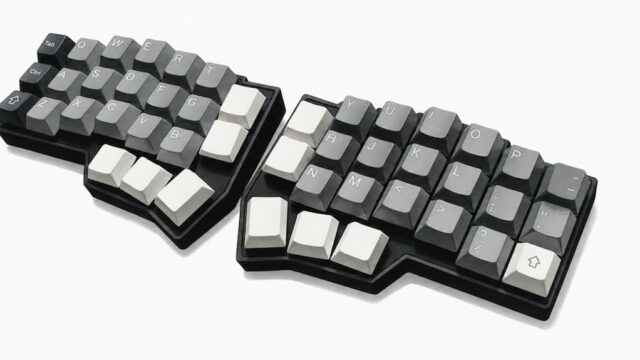
Corne V4 Cherry はfoostanさんが考案、設計した自作キーボードです。この記事ではOACO、と名付けた私の親指シフト配列、私が日常的に使っている 「かな」配列を、Corne V4 上でどのようにキー割り当てしたかを書いています。
なお、本記事は親指シフトのサイト運営者として、自身の環境はオープンにしようという意図から書いたものです。すでに書いた「親指シフト配列OACOについて」の実装編、というかCorne V4 上での取説です。
上記の記事で書いていることですが、この設定を皆さんにおすすめしますという趣旨とは違いますので、ご了承ください。
少し遠巻きにして見守ろう、くらいの湯加減がちょうどよいかと思います。
※ ちなみに、どうやって親指シフトを実現しているのか、といった内部構造にかんしては「マジで親指シフトする3秒前」という記事で書いています。

まず最初に結論です。Corne V4 で親指シフト、大筋としては成功でした。
「ふつうの日本語キーボード」ではなく、より親指シフトに適したキーボードを、ということでCorne V4 を選んだのですが、結果は満足できるものになりました。この記事ももちろん、Corne V4 + OACO という組み合わせで書いています。
その一方で失敗もありました。「独立した変換キーを確保したい」という超個人的なこだわりの実現にかんしては、失敗してしまいました。そのあたりも含めて率直に書いていきたいと思います。
私の配列
私は富士通の親指シフト(OASYS)キーボードで親指シフトの良さを知りました。現在はその配列をもとに若干の変更を加えたものを使っています。
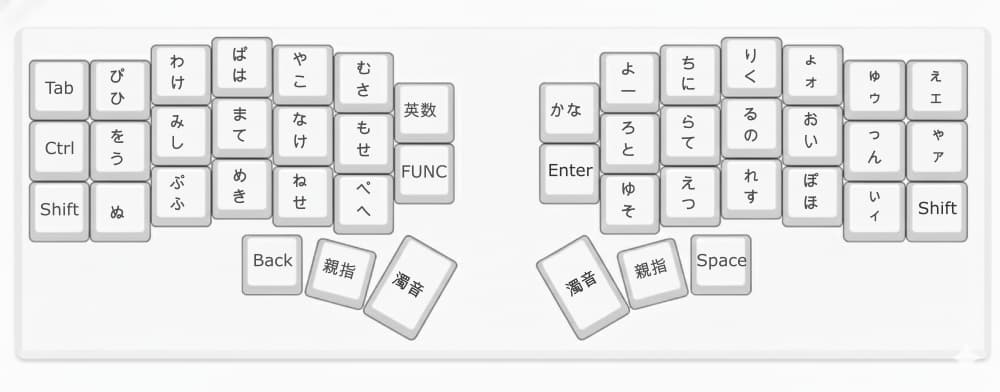
Corne V4 で気持ちよく親指シフト、できてます。
ということで配列について、かんたんに触れておきます。
シフトなし
文字キーを単独で押した時のレイアウトです。
親指キーのポジションには句読点や鍵カッコを割りあてています。
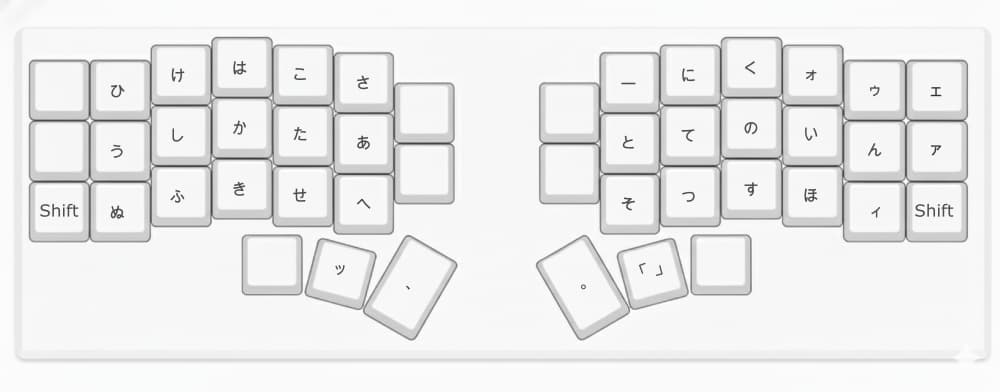
左側の親指シフトキーに割りあてた促音の「ッ」、そしてカタカナ表記の拗音「ァ」「ィ」「ゥ」「ェ」「ォ」などはちょっと特殊な使い方をします。
具体的なことは「親指シフト配列OACOについて」で書いていますので、よろしければお読みください。
右親指キーに割りあてた鍵カッコ「」については、後述しています。
シフト側
シフト側は下図でいうとキーの上のほうの文字になります。文字キーとおなじ側の親指シフトキーを同時に押します。同手シフトといいます。「親指」とあるのが親指シフトキーです。
たとえば[J]キーのポジションはシフトなしでは「て」ですが、右側の親指キーと同時打鍵、ものをつかむ感覚でいっしょに押すと「ら」になる、といったスタイルです。
濁音も同手シフトで打ちます。
文字キーと同じ側の濁音シフトキーを同時に押します。
たとえば、「か」と濁音シフトキーを同時に押せば「が」になり、「た」を同手シフトすれば「だ」になります。
もともと親指シフトでは、濁音は文字キーと反対側の親指シフトキーを同時打鍵して打つスタイル(逆サイドシフト)ですが、私の環境では逆サイドシフトで濁音を打つことはしません。
逆サイドシフト
逆サイドシフトには記号を配置しています。
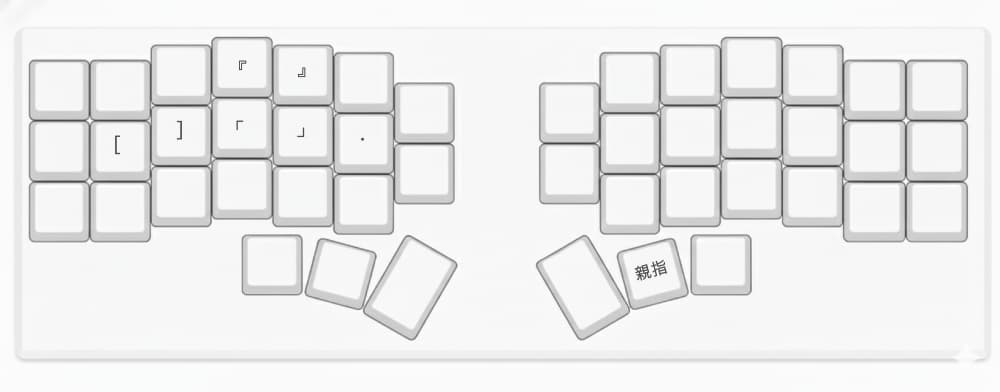
キーを配置してあるのはキーボードの左面だけなので、右側の親指シフトキーと左側の文字キーとを同時打鍵して記号類を打ちます。
Corne V4 全体のキーマップ
「Corne V4で親指シフトですよ」で書いたようにADJUSTレイヤーで[O]キーを押すとOACOが有効になります。PCの電源を切ってもそのままOACOレイヤーを保持します。
IMEオフ時のキーマップ
下図がOACOレイヤー、IMEをオフにしたときのレイアウトです。
中央の親指キーは「かな」入力するときはメインの親指シフトキーですが、IMEがオフのときには左がブラケット左” [ “、右側の親指キーがブラケット右” ] “になります。ここはOASYSレイヤーとおなじです。
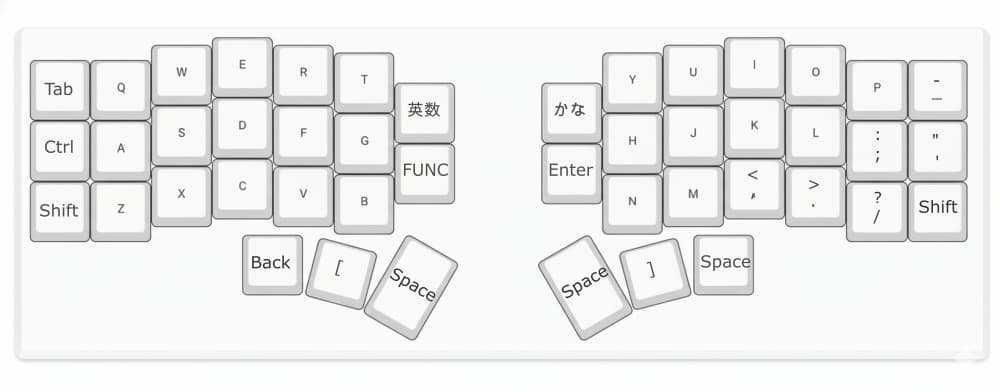
OASYSレイヤーと違う点もあります。
Corne V4で新規に追加された中央の4キーのうち上側のキーはOASYSレイヤーとは異なります。
[T]キーの右側が[英数]キー、そして[Y] キーの左側が[かな]キーです。
そしてOASYSレイヤーと決定的に違うのが[Back Space]キーです。
OACOではIMEのオン・オフにかかわらず、左親指キーの左隣が[Back Space]キーです。
泣けます。
ちなみに[Back Space]キーを長押ししたときには[command]キーとして動作します。
タップ&ホールド(2連打して2回めは押しっぱなし)したときは(あらためて)[Back Space]キーとして、キーリピートします。
文章で書くとややこしいかもですが、[Back Space]キーと[command]キーは(私の場合)相性がいいのか、使っていてとくに違和感を覚えることはないです。
つぎに[P]キーの右隣です。このポジションはCorneデフォルトでは[Back Space]キー、一般的な英語キーボードではブラケット左” [ “です。
しかし私の設定ではハイフン(マイナス)[ – ]にしました。シフトキーを押しながらこのキーを押せばアンダーバー”_”です。
[ – ]キーをここに配置した理由は、アンダーバー”_”も含めどちらの記号もよく使う、ということ以外にとくに深い意味はありません。
それ以外は標準的な英語キーボードの配置とおなじです。
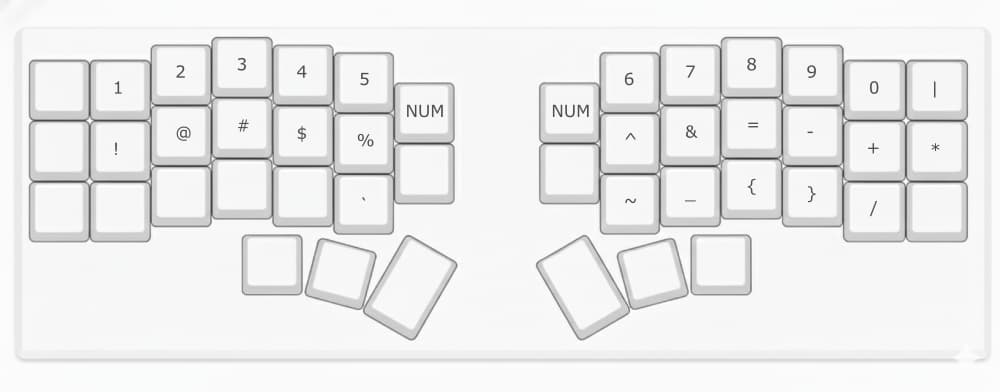
NUMレイヤー
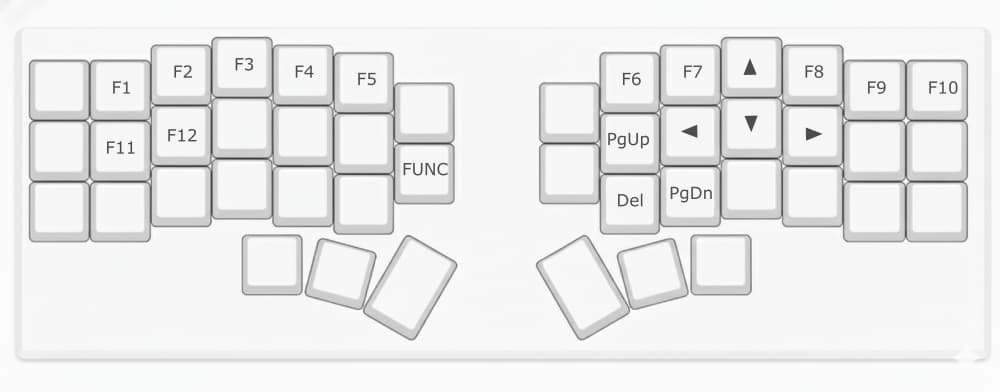
FUNCレイヤー
ADJUSTレイヤー
FUNCキーと、左右どちらか一方のNUMキーを同時に押すとADJUSTレイヤーに移行します。
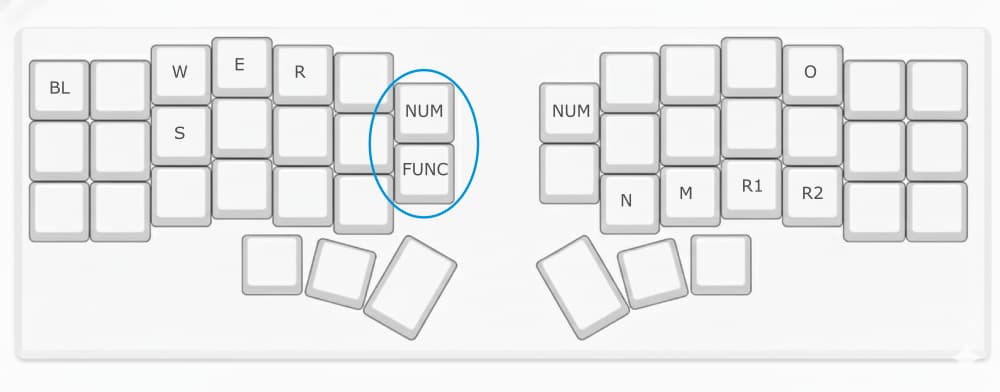
NUMレイヤー、FUNCレイヤー、ADJUSTレイヤーにかんしてはいずれも「Corne V4で親指シフトですよ」で書いてあることと同じですので、よろしければお読みください。
レイヤー移動キーとタップダンス
基本的なキーマップは「Corne V4で親指シフトですよ」で記述したOASYSレイヤーと被る部分が多いのですが、もちろん違うところも少なくないです。
ちなみに(右)FUNCキーとかNUMキーなどはQMKファームウェアのタップダンスで実装しています。
(左上のNUMキーではタップダンスは使っていません)
タップダンスは便利でいいのですが、第三者視点で見たら絶対「取説」は必要だよね、と思います。もちろんここでいう「第三者」のなかには「いつかどこかの時点でのわたし」も含まれるかもしれない、という意味もこめ書きとめておきます。
【タップとホールドのレイアウト】
| IMEオフ時のキー | タップ | ホールド |
|---|---|---|
| TABキー | TABキー | option(Alt)キー |
| Ctrlキー | ESCキー | Ctrlキー |
| (左)NUM | 英数キー | NUM |
| (右)NUM | かなキー | NUM |
| FUNC | 次の1キーのみFUNC | FUNC |
| BackSpace | BackSpace | command(GUI)キー |
全体としては「Corne V4で親指シフトですよ」という記事のなかタップのレイアウト、ホールドのレイアウトと共通する項目が多いのですが、違う点もあります。
OASYSレイヤーでは左側のSpaceキーをタップするとSpaceキー(「かな」入力中は F6キー)、ホールドするとcommandキーでした。
それに対してOACOレイヤーではBackSpaceキーをホールドするとcommandキーとして使えます。
【タップ&ホールド、ダブルタップのレイアウト】
タップ&ホールドはタンター、という感じで1回押してつづけて2回目も素早く押してそのまま(押しっぱなし)、という状態です。
ダブルタップは、素早く2回押して離します。
| IMEオフ時のキー | タップ&ホールド | ダブルタップ |
|---|---|---|
| TABキー | command+option | |
| (右)NUM | NUMレイヤートグル | |
| FUNC | FUNC+Shiftキー | FUNCレイヤートグル |
| BackSpaceキー | BackSpaceキー |
OASYSレイヤーと同じように右側のNUMキー、FUNCキーはダブルタップするとそれぞれNUMレイヤー、FUNCレイヤーへ移行し、もう一度ダブルタップするともとのレイヤーにもどります。
FUNCキーをタップ&ホールドしてFUNC+Shiftキーと等価になるようにしたのは、選択範囲の指定が楽になるからです。ここもOASYSレイヤーと同じです。
日本語入力編
ここから先は日本語入力、OACOの親指シフト入力にフォーカスして話を進めたいと思います。
文章を変換するには?
最初に結論を書くと、打ち込んだ「読み」の文章を変換するにはKキーを使います。
具体的に説明すると、サブの右親指キー(濁音シフトキー)とKキーを同時打鍵することで、入力した「かな」を変換します。
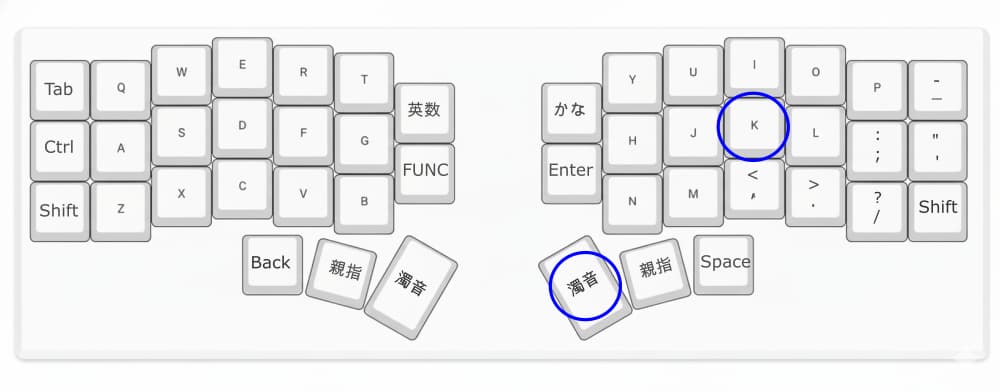
なぜこのような変則的な変換スタイルになったかというと……
幻に終わった、独立した「変換」キー構想
そもそもわたしがCorne V4 Cherryを選択したいちばんの理由は
「Corne V4 Cherry なら独立した変換キーを確保できるだろう」
という読みがあったからでした。
ですが
最初に結論を言ってしまうと
構想は失敗に終わりました。
理由は親指キーのポジションでした。
最初のキー配置
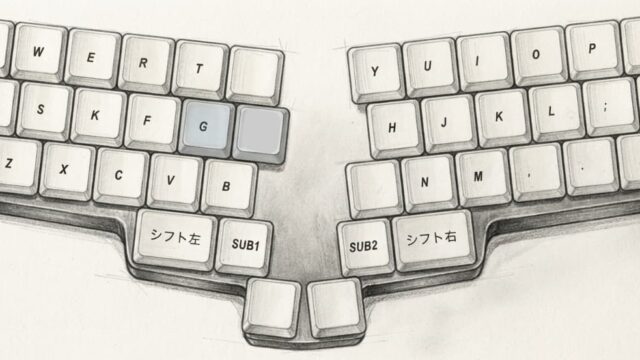
当初は濁音シフトキーを下図のようにいちばん外側に置く心づもりでした。
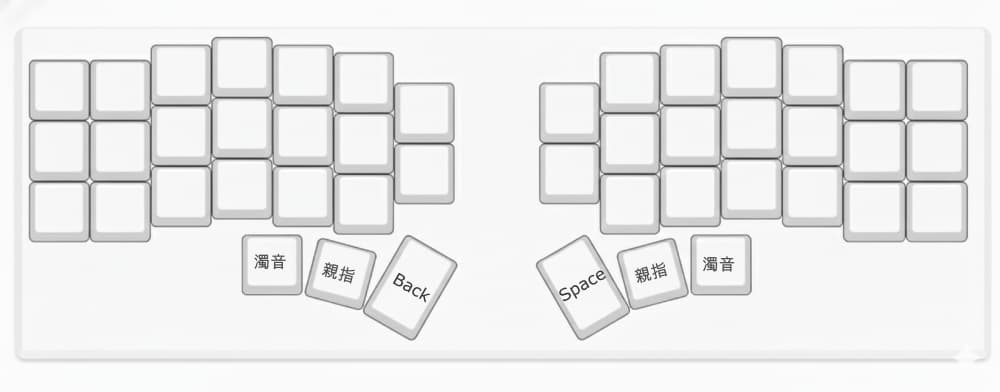
が、打ちにくい
予想以上に打ちにくいのです。このポジションだと文字キーと同じ側の親指(濁音)シフトキーとの同時打鍵、つまり同手シフトがぜんぜん快適ではありません。
親指キーと反対側キーボードの文字キーを同時打鍵する逆サイドシフトならば、とくに問題はありませんでした。でもそれだと、そもそも論でNICOLAを変更した意味がないのです(という話を書くと長くなるので以下は割愛します)。
結論。
いちばん外側のキーは同時打鍵(同手シフト)するにはあまりにも不自然、でした。
その後のキー配置
つぎに試してみたのは独立した変換キーと濁音シフトキーの配置を入れ替えることでした。
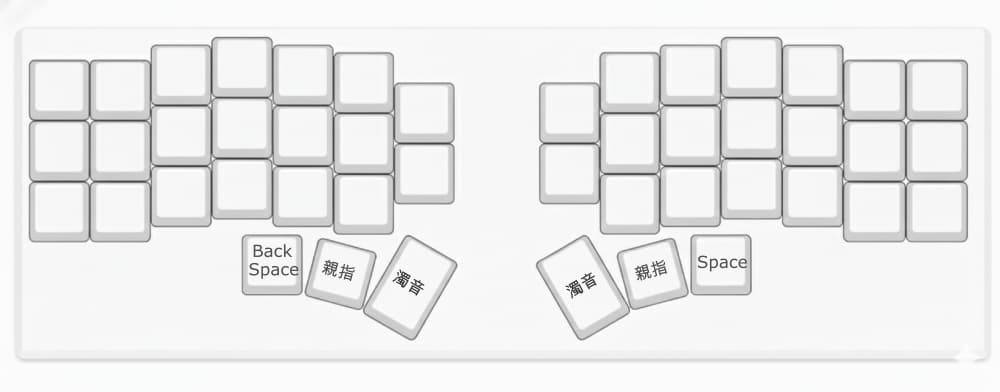
これで濁音そのものは確実に打ちやすくなりました。
この配置ならば満足でした。「かな」入力にかんしては思い描いた通りの使い心地になったと思います。
ですが、その代償として、今度は「変換」(Space)キーがメッチャ打ちにくくなってしまったのです。
私はローマ字入力のキャリアも長いです。ふつうにローマ字入力しながら[Space]キーで変換、という感覚が身についています。そういう私にとってこのキー配置での変換は「ありえなぁーい」と椅子から立ち上がり後ろを振り向き叫びたくなるほど打ちづらかったのでした。
「変換キーのタイプはひとつの文(sentence)を形成する環の内側である」、みたいなことを別の記事で書いたのですが、とても皮肉なかたちで実証するかたちになってしまいました。
「変換」が打ちにくくてはお話にならないです。
ほかの配置もいろいろ試してみました。
たとえばV4で新規に設けられた内側のキーに独立した変換キーを配置した「ダブル変換」キーとかも試してみました。
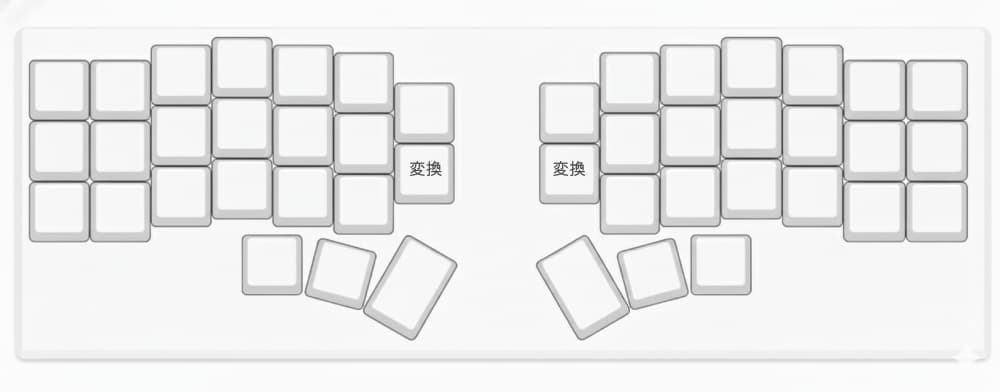
すると今度は[Enter]キーが打ちにくいぞ、みたいな感じになってしまうのです。
それ以外にもいろいろなレイアウトを試してみたのですが、あちら立てばこちら立たず、という感じでどれもイマイチ、でした。
「Kキー変換」に戻す
ということで最終的に「Kキー変換」、サブの右親指キーと[K]キーとの同時打鍵で変換する方法に戻すことにしました。
「戻す」という表現からおわかりになると思いますが、じつをいうと[K]キーと(サブの)右親指キーで入力した文を変換するスタイルは、昨日今日の思いつきではなく20年以上のキャリアがあります。
長年の相棒だった東プレ・REALFORCE(初代モデル)ではこの手法で入力した文字を変換していました。(リアフォの場合は[Space]キーと[K]キーとの同時打鍵でした)
もっと前、自作エミュレータで親指シフトを始めたころ(Windows XP とかの時代)は[K]キーではなくほかの文字キーでしたが、同様の手法で変換していました。
と書くと
いやいやちょっと待って、なんでふつうに親指キーで変換しないの?
と疑問に思う方がいるかと思います。
そのあたりの話はこの記事のセット(?)でもある「親指シフト配列OACOについて」のなかで書いているので、よろしければ目を通してみてください。
「Kキー変換」は目的地ではない
上記のリンク先記事で書いているので割愛しますが、親指シフトキーで変換する変換キー共用型NICOLAの仕組みは、理屈で考えるとすこし矛盾があるのです。
それに対して「Kキー変換」(親指との同時打鍵で変換する手法)は、親指シフトを実現する仕組みの内側で「かな」を変換します。
つまりOASYSキーボードにおける同時打鍵判定の仕組みを崩さずに変換できます。なので変換キー共用型NICOLAのような、親指シフトキー単独で変換するときのような矛盾点はありません。
理屈上の矛盾点はなく、じっさいストレスなく文字入力することができます。
でも
では「Kキー変換」で100%満足なのかと問われたら?
そうではありません。独立した変換キーを確保したいというのは超個人的なこだわりだったので、それが実現できなかったのは正直、ココロ残りです。
親指キーのポジションにかんしては今後の課題です。ただしわたしのこだわりを実現できそうなキーボードがなくはないです。なぜか国内のものより海外発のほうが圧倒的に親指シフトにふさわしいキーボードが多い印象です。いろいろと候補はありますが、なるべくならCorne V4 に近いキーボードがいいかなあ、などと考えています。
補足など
変換(Space)キーは連続して押したいときもあります。同手シフトはふつうのShiftキーと違ってシフトなしで打つときに近い感覚で打てるのですが、連続打鍵(あるいは親指の連打)はそれほど得意ではないです。
なので[K]キーを使って変換した直後に、連続して変換したい(つまり次候補を選択したい)場合は、メインの(真ん中の)左親指キーでも変換できるようにしました(あくまで変換した直後にのみ有効となります)。
この状態で、変換のリバース(前候補の選択)も[control] + [左親指]キーで可能にしました。
とはいえ、あれもできる、これもできる、といったキーマップはどうしても雑然としてしまうので、そのあたりも含めて「変換」をどうしていくかは今後の課題です。
BackSpaceキー
さあ、来ました。
[BackSpace]キーです。ワープロ専用機OASYSでいえば[後退]キーです。
OASYSキーボードにおいて[後退]キーは特別な存在、欠かすことのできないキー配置です。
というのは下図を見てもらえたらおわかりいただけるかと思います。
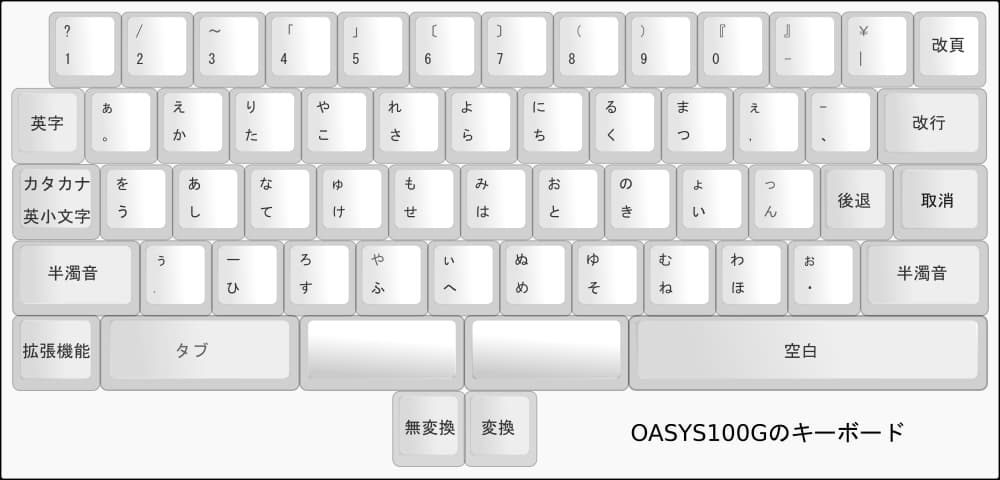
「は・と・き・い・ん」の親指シフト「かな」配列、そして[;]キー右隣に配置する[後退]キー、このふたつは言わば車の両輪、どちらか一方が欠けても親指シフトじゃない。
熱い。じつに熱い文章ですが、書いたのは私です。20数年前の。
ですが
今の私はすっかり転向し、両輪とも変えてしまいました。
自分は独自配列を使っておきながらこんなことを書くのもなんですが、基本的にはNICOLAは良い配列なので、変える必要はとくにないだろうと思います(もちろん私自身は変えて後悔なし、ですが)。
一方、[BackSpace]キーはちょっと違います。
[BackSpace]キーに関していえば、よほど打ちにくいポジションでなければすぐに慣れてしまうんですよね。(とくにわたしの場合は)このキー自体の使用頻度がメッチャ高いので。
すっかりこのポジションに慣れてしまった私は、現在ではふつうのキーボードでローマ字入力している時でさえも、(BackSpace のつもりで)[Space]キーの左あたり一帯を誤爆してしまうことがあるくらいです(べつの意味で大丈夫なのか私)。
ようするに、転向しました。
ただ問題は[BackSpace]キーの位置ではなくて、むしろその挙動でした。
タイピングの巻き戻し
私が使っている配列では[O]キーのポジションは小書き文字の「ぉ」を割り当てています。
でも、このキーを単打すればつねに「ぉ」になるわけではありません。
たとえば[S]キーを押して「し」と打ち込んだ直後に[O]キーを押した場合には「しぉ」にはならず、「じょ」になります。これを「かなキーのオーバーライド」といっています。詳しくは「親指シフト配列OACOについて」を参照してみてください。
さて、問題はBackSpaceキーの挙動です。
原則的には
じょ
の位置でBackSpaceキーを押せば「じ」になります。ローマ字入力でもふつうはそうだと思います。
でも「じゅ」と打ちたかったのにミスタイプして「じょ」になったとき、BackSpaceキー押下で「じ」に変えてしまうと、地味〜にうっとうしいのですね。
頭の中にあるイメージはあくまでも「し」、ですから。
なので「かなキーのオーバーライド」で「じゅ」や「じょ」と打った直後に限りBackSpaceキーを押したときタイピングの巻き戻しをして、「し」に戻るようにしました。
逆に、複数文字さかのぼって「じょ」の位置でBackSpaceキーを押しても「し」には戻りません。「じ」です。
以上がBackSpaceキーの挙動にかんする「バグではなくて仕様」でした。
右親指キーで鍵カッコ
右側の親指シフトキーで鍵カッコ「」を打てるようにしました。
実験的に割りあててみたのですが、意外と調子よかったのでそのまま使っています。
【仕様】
右側の親指シフトキー、ひとつのキーでカッコ始め「 とカッコ閉じ 」をうちます。
最初に右親指キーを単打すると鍵カッコ始め「 が打ち込め、なにか文字を入力した後でもう一度右親指キーを単打すると鍵カッコ閉じ 」になります。
1回目 → 「
→ 文字入力 →
2回目 → 」
文字を入力した後で、というところがポイントです。
打ちまちがえた場合は直後にBackSpaceキーを押せばもとにもどります。
1回目 → 「
BackSpaceキー → 「 を打ち込んだ履歴も消去
2回目 → 「
連続して打つとトグルになる
1回目 → 「
2回目 → (「 を消去し) → 」
たとえば
「かな」
と打ったところでBackSpaceキーを押せば
「かな
となり、もう一度右親指キーを押すことで
「かな」に戻ります。
なんですが
個人的にやらかしがちなのは、
「かな」の
とよけいな文字を打ってしまってから「かな
まで戻し、あらためて右親指キーをたたくと(すでにリセットされているので)
「かな「
と意図とは異なる結果になってしまうケースです。
そういう場合はあわてず騒がず駆け出すこともなく、もう一度右親指キーを押すと
「かな」
に変更できます。
※ もっとも、わかっているのであれば最初から正規のポジションで” 」”を打ったほうがよろしいかも、ですが。
いずれにしても右親指キーの連打で空文字の「」は打てません。
どうしても空文字の「」を打ちたいのであれば、「 のあとで確定します。
それで親指キーを押せば、「」になります。
理です。