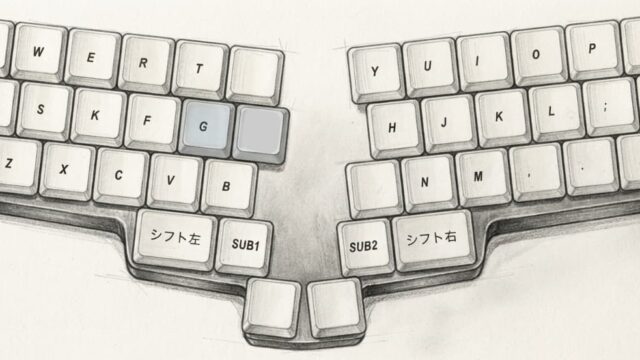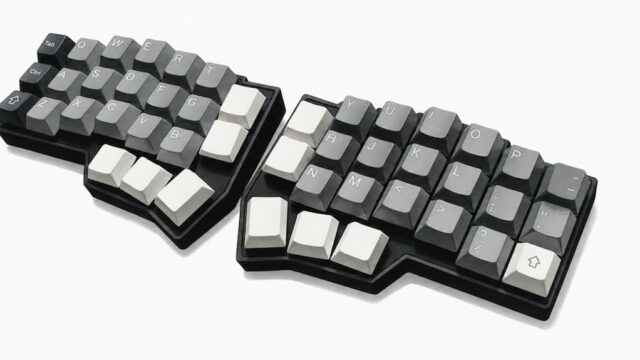
Corne V4 Cherryにロックオン
Corneで文字入力するまで
ついに自作キーボードの世界に足を踏み出してしまいました。
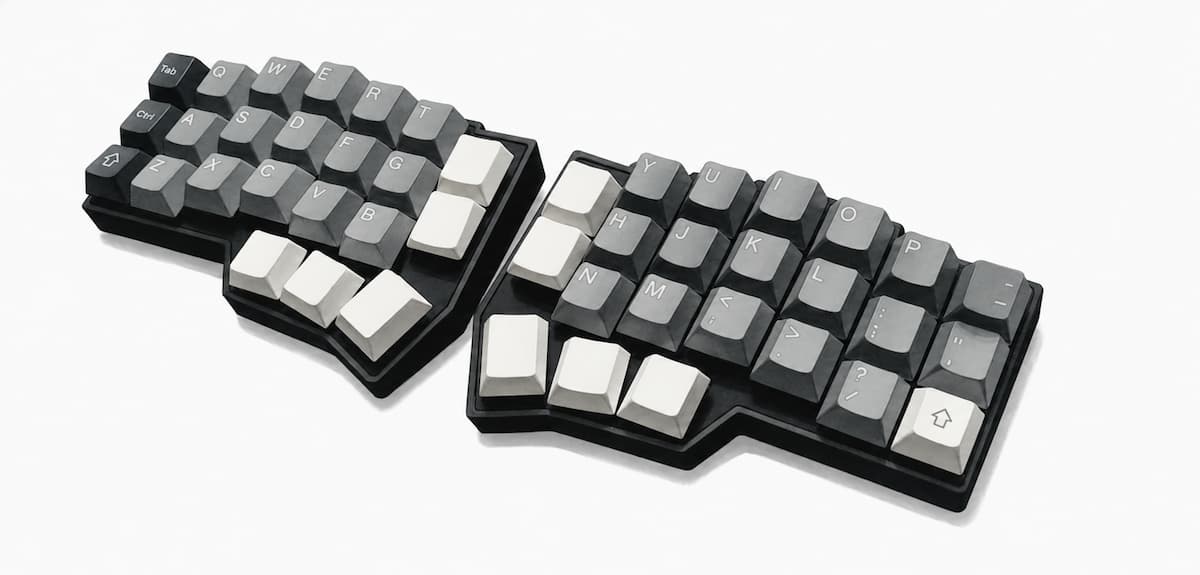
わたしが選んだのはCorne V4 です。
「分割キーボードに興味はあるけど、自作って難しそう…」
「はんだ付けなんてやったことないし、失敗したらウン万円がパー、それはちょっと…」
——そんな理由で、ずっと購入に踏み切れずにいた人いないでしょうか。
私もそうでした。
でも、Corne V4 Cherryを一目見た瞬間、「これしかない」と思いました。しかも制作者のfoostanさんよりはんだ付け不要というありがたいお墨付きをいただいているのです。
はんだ付け不要
ここで躊躇していたらたぶん自作キーボードとは一生縁がないだろうなあ、と思った瞬間に決断しました。この世界に以前から感心はもっていたのですが、ようやく重すぎる腰をあげたわけです。
ところで
ひとくちに自作キーボードといってもいろいろあるようです。
「自分で考案して設計したキーボードを組み立てること」
を「自作キーボード」と考える人もいるようです。
でもこの記事では
「個人のクリエーターさんが設計してキットのかたちで頒布したものを、組み立てること」
を自作キーボードと捉えています。
細かくわけていくと色々バリエーションというか流派があるようですが、ざっくり上の二者択一で考えています。
そのうえで私も含めて自作キーボードをよく知らない人
興味、関心はあるんだけれどなにから始めていいかわからない。そもそもどんなキーボードにしたらいいのかわからない。そういう人、けっこういるんじゃないでしょうか。
そういう人にとって
Corne V4 Cherry
これがひとつの正解になると思います。
理由は単純です。
「自作」キーボードであるにもかかわらず、購入してから文字入力できるまでの工程がほぼ最速、だと思うからです。
ということでこの記事では、Corne V4 Cherryの概要から購入品リスト、組み立て手順、そしてキーマップの設定を終えて、初心者でもかんたんに文字入力できるまでの工程をまとめてみました。
目次
Corne V4 Cherryとは
Corne(コルネ)は、クリエイターのfoostanさんが設計したオープンソースのキーボードです。左右に分かれた「分割型」キーボードです。
Cherryという名前の由来は、Cherry MX互換キースイッチに対応しているから、ということのようです。ちなみにCherryはメカニカルスイッチの代名詞、その互換キースイッチも質の高いものが多く自作キーボードで一般的に使われています。
Corne シリーズは旧モデルも含め和製自作キーボードの草分け的存在であるという認識です。国内だけでなく海外からの評価も高いようです。
Corne V4 Cherryと兄弟の契りを交わしたCorne V4 Chocolate というキーボードもあります。こちらは薄型の「Chocスイッチ版」ですね。
わたしはスイッチの種類が豊富で交換しやすいCherry版を選びました。
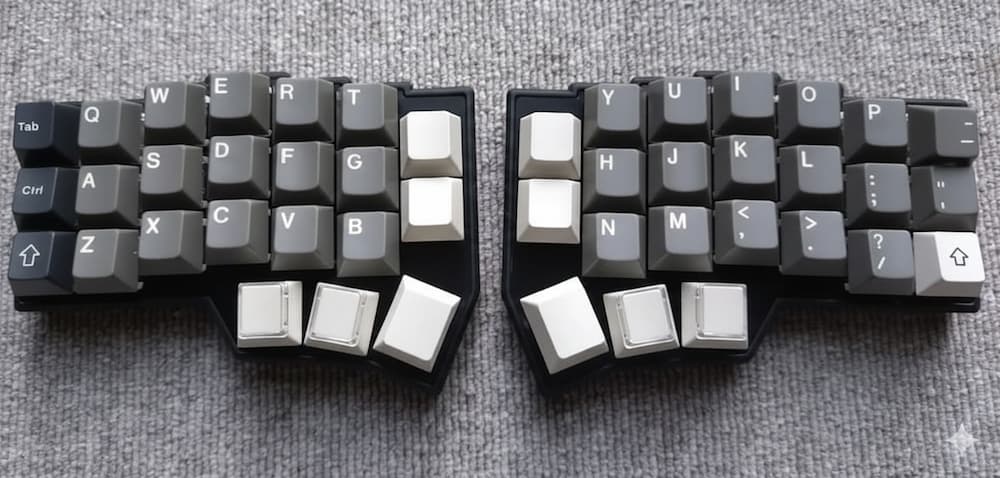
いわゆるエルゴノミクス・キーボードとしての側面もあります。肩幅や手の位置に合わせてキーボードの角度や間隔を自分が使いやすいよう置けるので、肩や手首への負担を大幅に減らせるといわれています。
Corne V4 Cherryのスペック
| 項目 | 仕様 |
|---|---|
| キー数 | 左右各23キー(合計46キー) |
| スイッチ | MX互換(ホットスワップ対応) |
| 接続 | 左右:TRRSケーブル、PC:USB-C |
| ケース | アクリルプレートケース(付属) |
| 価格 | 17,600円(遊舎工房) |
| ファームウェア | QMK / Vial対応 |
※ 価格は執筆時点のものです。
「46キーって少なすぎない?」と思うかもしれません。確かに一般的なキーボードより大幅に少ないです。
数字キーがなく、とうぜん数字キーに割りあてられた記号(カッコとか)もそのままでは打てません。
ということで数字や記号は、「押忍」の文字を胸にきざみじっと我慢して使わないように、——しなくても大丈夫です。
どうするかというと「レイヤー」というやつを使います。レイヤーを使えば、1つのキーに複数の役割を持たせることができます。
レイヤーについては後ほどあらためて説明します。
Corne V4 Cherryが正解な理由
その理由は
- 原則としてはんだ付け不要、ドライバー一本でかんたんに組み立てることができる既製品感覚
- 自分好みのキー割り当てもWebサイトにアクセスして初期設定をしたあとドラッグ&ドロップだけで実現できる
です。
ただし2,の自由なキー割当にかんしてはCorne V4 Cherryだけの特権ではありません。後述しますが多くの自作キーボードでおなじことが実現可能です(が、おなじことができないキーボードもあります)。
また、1.のはんだ付け不要な自作キーボードも数は少ないですがほかにもあります。
なのでCorne V4 Cherryは「ひとつの正解」という言い方にとどめました。
それでも予備知識もハンダ付けも必要ない組み立ての容易さこそが、Corne V4 Cherryを推す理由ですね。
Corne V3 との比較
| 比較項目 | V3 | V4 |
|---|---|---|
| はんだ付け | 必要(キースイッチソケット実装) | 不要 |
| ケース | なし(別途購入) | アクリルケース付属 |
| キー数 | 42キー | 46キー(4キー追加) |
| 打鍵音 | プラ板がそのまま | ケースで反響が改善 |
さらに付け加えると、Corne V4 は Vial に標準で対応している点も大きいですね。uf2ファイルを書き込むだけで使えるようになります。
Vial というのはわかりやすくいうと「GUIアプリを使ってキーボードの設定を簡単に変更できる仕組み」です。後述するRemapと違う点は、QMKファームウェアを発展させてかなり高度な機能までGUIアプリで実現できることです。
一方 Corne V3 はVial に標準で対応していません。Vial を対応させるのは不可能ではないようですが、自分でビルドする必要があり、なかなか大変です。
Corne V4 とCorne V3 とでは使っているマイコン(とくにメモリー容量)がことなり、ここが標準対応かそうでないかの差になっているようです。

公平を期すため Corne V3 を指示する意見があることもお伝えします。
自作キーボード界隈では「キーの数が少ないほうがクール」みたいな意見もあるのです。少ないキー数のキーボードで謎なレイヤーを駆使してパコパコ打ちます、みたいな方もいらっしゃいます。
なので「Corne V3 のほうが冴えているんじゃない?」みたいな意見も、もちろんあります。
でも初心者にはある程度のキー数があったほうがいいですね。とくにわたしには新たに追加された4キーこそが希望の星です。
必要なものと購入品リスト
Corne V4 Cherryは「キット」です。本体を買っただけでは使えません。別途必要なものをまとめました。
① Corne V4 Cherry ベースキット
- 価格:17,600円
- 購入先:遊舎工房
- 内容物:PCB左右、アクリルプレート、スペーサー、ネジ、ゴム脚、LEDなど
- ※キースイッチ・キーキャップ・ケーブルは含まれない
② キースイッチ(46個)
キースイッチはMX互換であれば何でも使えます。
| タイプ | おすすめスイッチ | 価格目安 |
|---|---|---|
| 静音重視 | Kailh Deep Sea Silent | 約3,000〜4,000円 |
| クリッキー(カチカチ) | Cherry MX Blue系 | 約2,500〜3,500円 |
| 打鍵感重視 | Gateron Yellow / Boba U4 | 約2,000〜4,000円 |
| 高級路線 | Holy Panda系 | 約6,000〜10,000円 |
基本的には自分好みの打鍵感を味わえるキースイッチを選択するのですが、でも初心者はそもそもなにが自分好みなのかがわからない、という人も多いですよね。
キーを押し込んだときに「カチッ」とスイッチが入る感触が得られたほうがいいならばGateron G Pro 3.0 Brown、あるいは本家Cherry MX Brown。タクタイル(Tactile)キースイッチです。
キーを押し込んだときに引っかかりがなくスッと押し込める感覚が好みならばGateron G Pro 3.0 Silver/YellowややKailh Deep Sea Silent(静音)などが評価が高いようです。リニア(Linear)スイッチですね。
どれかひとつにしてくれ、というのであればタクタイルスイッチのCherry MX Brownですね。
Cherry MX Brownはじっさいにわたしも使ったことがあり、メカニカルスイッチの代名詞的なスイッチとして他の人にもおすすめできる、と考えています。
また、Corne V4 は(V4以前の初期のバージョンからそうだったと思いますが)ハンダ付けなしでスイッチを抜き差しできる「ホットスワップ」対応です。なのでCherry の茶軸があわないなあと思ったらべつのキースイッチを試す、ということがわりあい気楽にできるんですね。
※ 補足するとCorne V3(旧バージョン) は、ホットスワップ用ソケット自体ははんだ付けが必要で、V4 はどちらもはんだ付け不要です。
ちなみにわたしがCorne V4用に調達したのはGateron G Pro 3.0 Redというやつです。赤軸ですのでリニアタイプです。
気に入っています。
③ キーキャップ(46個分)
MX互換キーキャップで、46個そろえます。
| 購入先 | 価格目安 | 特徴 |
|---|---|---|
| TALP KEYBOARD | 2,000〜5,000円 | 国内、品質安定 |
| AliExpress | 1,500〜3,000円 | 安価だが品質にばらつきあり(?) |
| KBDfans | 3,000〜8,000円 | デザイン豊富 |
私自身はキーボード大好き人間のタシナミとして、たまたま(?)持ち合わせていた手持ちのキーキャップを流用しました。「フランケン君か」みたいな外観になってしまいましたが、これはこれでけっこう気に入っています。
なににしたらいいの? という方には、手触りがよくて、打鍵音にも高級感のあるPBT素材のキーキャップがおすすめです。
また「XDA」や「XVX」プロファイルのキーキャップは高さ・形状がおなじです。なので、どの列にどのキーを付けるか迷うことがなく、応用範囲が広くなります。
結論 : PBT素材で「XDA」や「XVX」プロファイルのキーキャップが初心者にはおすすめ
④ TRRSケーブル(左右接続用)
左右のキーボードを繋ぐためのケーブルです。3.5mmの4極ケーブル(TRRS)が必要です。
- 価格:1,000〜2,500円
- コイル型のケーブルは見た目もおしゃれでおすすめ
- Amazonや遊舎工房で入手可能
⑤ USBケーブル(PC接続用)
USB-Cケーブルです。キーボードとPCとの接続用です。手持ちのものがあれば流用可能です(わたしは流用しました)。
組み立て方
必要な工具は精密ドライバー(プラス)1本だけです。所要時間は30分〜1時間程度になると思います。
Step 1:部品を確認する
けっこう重要です。商品が届いたらなるべく早く箱を開けてパーツリストと照らし合わせます。すべてが揃っているか確認し、もし問題があったら「到着後一週間以内」ならば足りないパーツなどを店舗から送ってもらえるかと思います(が、店舗に確認してください)。
Step 2:キースイッチを取り付ける
アクリルプレートにキースイッチを1個ずつはめ込みます。はんだ付けは不要でソケットに押し込むだけです。
キースイッチの向きにかんしてもとくに迷うことはないかと思います。まっすぐに、そして着実に差し込めば問題はないはずです(が、わたしは問題が発生しました。後述します)
Step 3:スペーサーとネジで組み立てる
プレートをスペーサーで挟み、ネジで固定します。
どこに何が入るか、本来ならここで説明したいところですが、公式のビルドガイド以上にわかりやすい説明をする自信がありません。
お読みください。
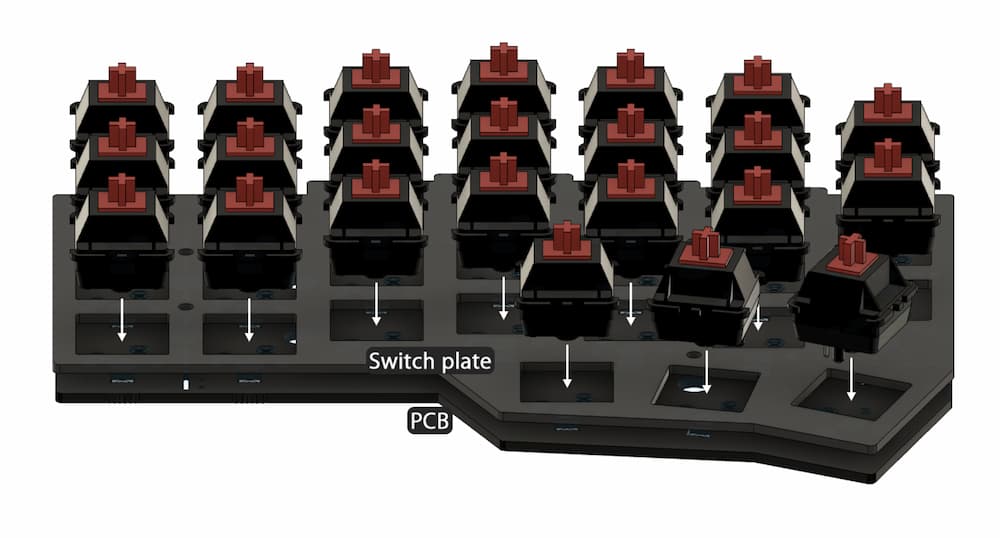
公式のビルドガイドはわかりやすいのですが、もとより工程そのものが簡単です。
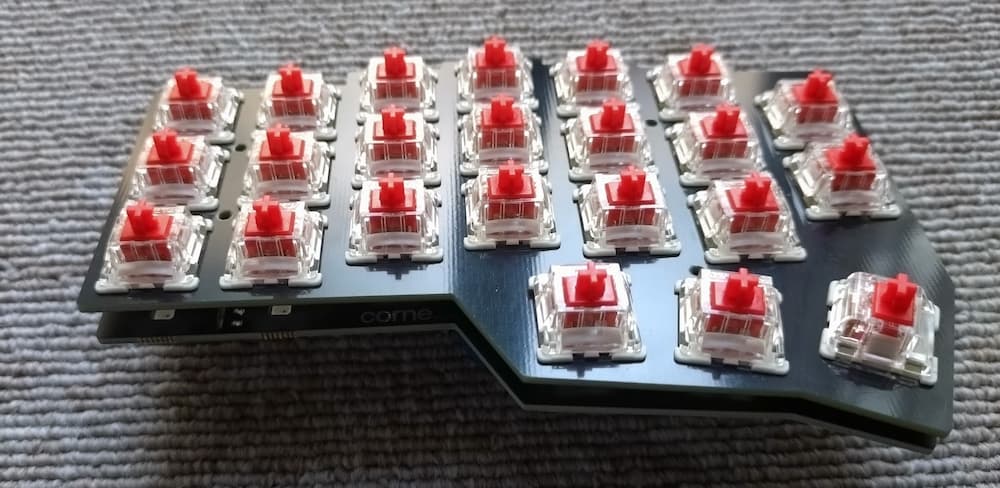
キースイッチを収めるべきところに収めて、ケースをねじ止めしていきます。専門知識、技術、いっさい不要です。
Step 4:ゴム脚を貼る
底面の四隅にゴム脚を貼ります。これで机の上で滑らなくなります。
Step 5:キーキャップを取り付ける
キースイッチを収めるべきところに収めて、ケースをねじ止めして、そして最終工程としてキースイッチの軸にキーキャップを押し込みます。これも工具不要です。
いちおう「自作キーボード」という範疇には入るのでしょうが、感覚的にはほぼ既製品ですね。
一点気がついたことをいうと、ネジ止めしていない状態でもケースと基盤がほぼ固定された状態になるのですね。
自作キーボードのことはあまり詳しくはないので、知っている人からしたら「なにそれ?」レベルな感想かもしれませんが、「個人のレベルでここまでできるのかぁ」と感心したところです。
それと同時に、マニアックなイメージのある自作キーボードの世界を飛び越えて、より多くの人に自作キーボードの楽しさを知ってもらいたいという制作者さんの熱意を感じました。
キーが反応しないトラブル(?)発生
Corne V4 Cherryの購入は自作キーボード界隈で知らぬものはないと言えるほど有名なお店「遊舎工房」さんで購入しました。
ただ、あくまでも「自作キーボード」なので、とうぜん販売店やどこかのメーカーなどに保証をしてもらうことはできません。
「自作キーボードは自己責任」
今まではこれが暗黙の了解事項だったはずですが、Corne V4 Cherryのような既製品に近い製品がでてくるとそこで誤解する人が出てくるかもしれないなあ、とちょっと思いました。
ちなみに今回キーボードキットを購入した「遊舎工房」さんのサイトには
キーボードキットの内容などお届けした商品に不具合があった場合は、お届けから一週間以内にお問い合わせフォームよりご連絡ください。
という記述がみられます。
Corne V4 Cherryだったら届いたその日のうちに文字入力できる状態までもっていけますから、部品の不具合なども確認でき、その意味でもオススメです。
ただし「組み立て後の動作不良は保証対象外」らしいです。
なので、基本的にはトラブルにあっても自分でなんとかするくらいの心構えは必要になるなあと思います。
振り返ってみればぜんぜんたいした話ではなかったのですが、私の場合は[A]キーが反応しないという現象に見舞われました。
キースイッチ、見た目は端子が曲がったりはしていないし、スイッチ自体を交換してみてもやはり”A”の文字はでてきません。
いったん基盤を取りだして、物置から出してきたテスターをあてたところ、きちんと電流が流れることが確認できました。
「れれ?」
この一瞬、もしかしたら自分は
極めて高度で複雑な問題に直面しているのではないか、
というたぐいの「初心者あるある」的な勘違いをおこしかけました。
でも、その後スイッチをもう一度入れ直してみたら、ふつうに反応しました。
ということは?
キースイッチの押し込みが甘かった。
ヒャー
そういうことですね。
キースイッチ、ちゃーんと差し込んだらいいですよ私、という話でしかなかったのであまり他の方の参考にはならないですね。
でも、万が一どこかに不具合があっても(初期不良以外は)保証がうけられない世界なんだよなあ、と実感した瞬間でもあったのでした。
とはいっても
じっさいにはキーボードとして使えるまでに唯一つまづいた箇所がここだけでほかに不具合などもまったくなく、トータル完成度の高い製品だと感じたのも事実です。
QMKファームウェア
まず大前提として
Corne V4 Cherryは組み立ててケーブルに接続すれば即、文字入力できます。
これ、自作キーボードの世界ではそんなにふつうじゃないんです。そのふつうではないことがCorne V4 Cherry なら当たり前にできてしまいます。ケーブルににつないだその瞬間から文字入力できてしまうんです。
ということを前提として
自作キーボードにはもうひとつおおきな楽しみがあります。それがキーのレイアウトを自由自在に変えられることですね。
そこでほとんどセットのような感じでよく使われているのがQMKファームウェアというものです。
キーボードのファームウェアというのはちいさなプログラムのことで、スイッチの集合体であるキーボードの情報をPC側(つまりWindowsとかmacのOSとか)が解釈できる形にかえて伝えています。あるキー(スイッチ)を押したらその位置情報をキーコードというデータに変えたり、押した時間などをPC側に伝達したりするのがファームウェアの仕事ですね。
QMKファームウェアはカスタマイズ性が高いので自作キーボードの世界ではよく使われているようです。
Corne V4 Cherry ではこのQMKファームウェアがいい感じにあらかじめ書き込まれているので、組み立てたあとすぐに文字入力できるのですね。
レイヤーについて
QMKファームウェアにかんして詳しく知る必要はないと思います(わたしが詳しくないです)が、レイヤーという概念だけは抑えておいて損はないかなあと思います。
知っている人には説明不要ですが(あたりまえ)、知らない人がレイヤーなどと聞くとちょっととっつきにくい印象を受けるかもしれませんね。
レイヤーというのはノートパソコンなんかにあるFnキーとかを併用することで押した文字キーの文字種や機能を変えたりすることと考え方はおなじです。
ではなぜ「レイヤー」などという名前をつけているかは、公式サイトにその概念が説明してあるのでお読みください…、という話になります。ですが、あくまで私個人の理解の範囲でいうと、キーの割当に「透過」を意味するものがあるのが「レイヤー」という考え方の中核かなあと思います。
複数のキーボード配列を透明シートのように重ね、上から順に適用していくイメージです。ベースとなるレイヤー、たとえばふつうのキーボードの配列(qwerty配列)の上にべつのレイヤーを重ねるとそのキーマップが使われます。
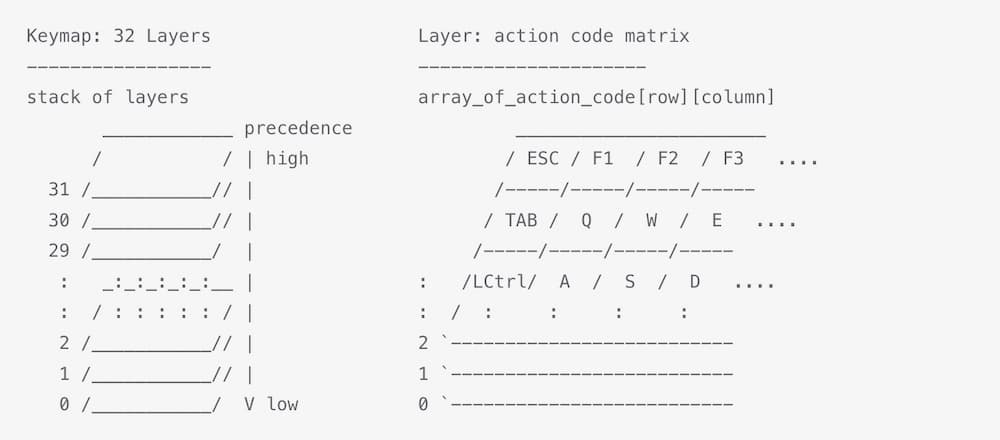
仮に新しいレイヤーで[A]のポジションに数字の「1」を割り当てれば”1″が入力でき、[A]のポジションを「透過」にしてなにも割り当てないことを明示すれば(透明シートなので)そのまま”A”の文字が打ち込めます(「透過」ではなくキー入力を無効にすることもできます)。
レイヤーの例
※あくまで一例です。
【レイヤー0 :通常のアルファベット】
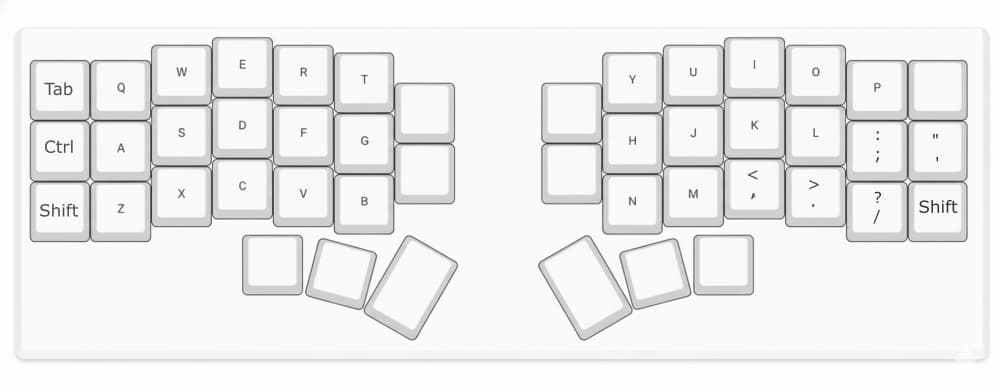
【レイヤー1 :数字・記号(Lowerキーを押しながら)】
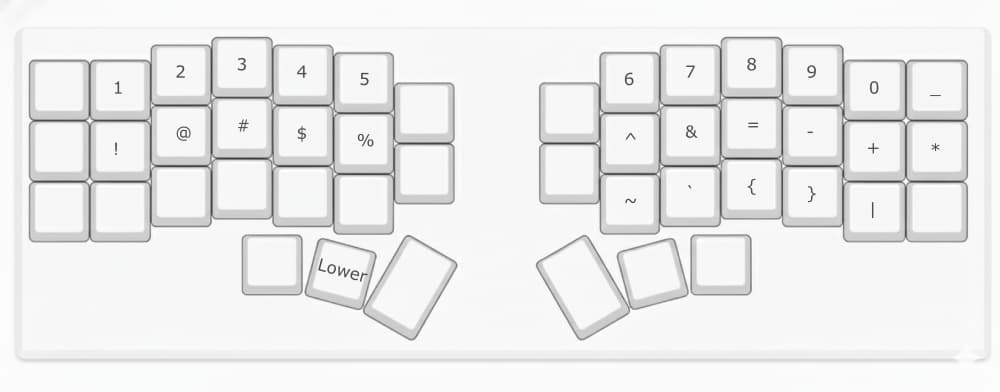
【レイヤー2:矢印・ファンクション(Raiseキーを押しながら)】
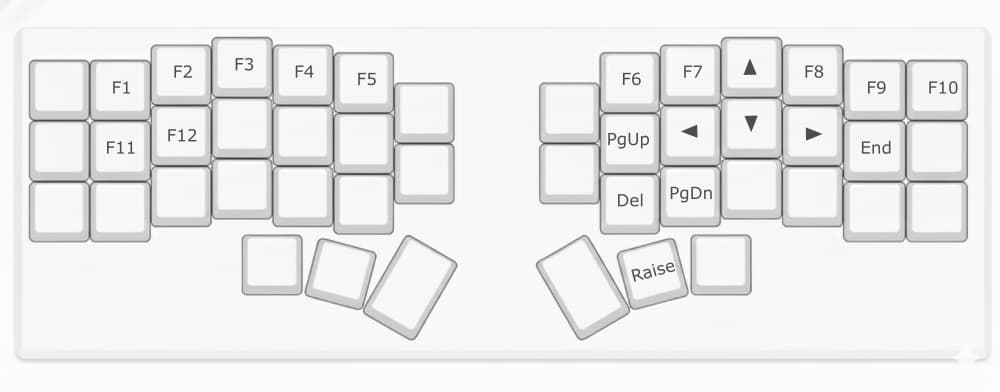
刻印がない。しかもキーの物理的ポジションもふつうのキーボードと違います。なので慣れるまでは一定の時間はかかると思います。
慣れるまで一ヶ月くらいかかったよ、みたいな話はネット上でよく目にします。ちなみに私自身はあらかじめ覚悟していたせいか、想像していたよりすんなり馴染めたように思います。
とはいえ、どのレベルを目指すのかみたいな話になるので「馴染めた」とか「慣れた」の基準をどこに置くかはビミョーなところです……。
慣れるのが大変な反面、ふつうのFnキーにはないメリットがあります。それが自由なカスタマイズですね。
たとえばFnキー自体のポジションも自由なら、Fnキーと文字キーの組み合わせでどんなレイアウトにするかも自由だし、さらにはFnキーの挙動も
「押しながら」
とか
「押すたびにスイッチを切り替えるトグル変換にする」
とか
「単独で押したらAというキー、押しつづけたらFnキーとして動作する」
とか、とか、とか。
いろいろとバリエーションを持たせることができます。
ですが
「いろいろできるのはわかったけれど、じゃあ具体的にどんなキーマップにしたらいいの?」
という話ですよね。
私もそう思いました。
なのでほかの方が書いた記事を参考にしました。
「qmk firmware キーマップ」で検索してもいいですし、AIなどに聞いても参考になる記事がでてくるかと思います。
一例をあげると
「(初心者編)QMK Configuratorを使ってキーマップを書き換えよう」
「自作キーボードの温泉街の歩き方」
という記事のなかの後半部分、「個人的経験に基づく設定の煮詰め方」という項目のなかで、どういう考え方でキーマップを定義しているのかが説明されてあります。参考になりました。
記事のなかでも触れられているのですが、どういうキーマップにするかは試行錯誤の繰り返しであって悩むところであると同時に、楽しい時間でもありますね。
Remapと謎なキー出現
具体的にどのようにしてキーを割り当てていくのでしょうか。
一般的にはRemapとか、QMKファームウェアから派生したVialなどを使ってキーマップ、キーの割り当てを変更するのがスタンダードな方法と言えるようです。
Remap と Vial の比較
Remapは、Webブラウザ(Chrome)上で簡単にキーマップを変更でき、Vialはキー割当をリアルタイムでで反映させ、かつ、QMKファームウェアより高度な機能を実現できるけれど、難易度は(Remapより)やや高め、ということらしいです。
| Remap | Vial | |
|---|---|---|
| 操作方法 | Webブラウザから操作 | 専用アプリをインストール |
| ファームウェア | 出荷時に書き込み済み(すぐ使える) | 別途 Vial 用 uf2 を書き込む必要あり |
| 高度な機能 (Tap Dance等) | 設定しにくい・コード編集が必要 | GUIから簡単に設定できる |
| 手軽さ | ◎ インストール不要 | △ ファームウェア書き換えが必要 |
初心者はどちらを選ぶべきか
→ まず使い始めるなら「Remap」だと思います。
インストール作業が不要という点が大きいです。基本的にどのキーにどんな機能を割り当てるかを、Chromeページ上のヴィジュアルな画面から自由に決めることができます。
Remapの具体的な使い方にかんしてはこれ一本読んどけばOK、といえる決定版の記事がありますので目を通してみてください。
「自作キーボードの温泉街の歩き方」
謎キーの正体
ところでこのRemap、基本的にはWindows向けにできているようです。なので、Windowsの方はとくに悩むところはないでしょうが、私自身は最近Windowsからmacに切り替えた新参者
「mac1年生」です。
macとwindowsではキーの名前が違うので、どのキーとどのキーが対応しているのかがよくわかりません。
さらにRemapのベースであるQMKファームウェアのキーコードは? みたいなことを調べていくうちに謎なキーに遭遇してしまいました。
それがGUIキーです。
ん? GUIキー、あなた誰?
結論を先に書くと、GUIキーというのはmacではもっとも使われる修飾キーのひとつ(だろう)commandキー、そしてWindowsではもっとも使われるとは言えない(だろう)winキーでした。
| QMKのキー | Controlキー | Altキー | GUIキー |
| Windows | Ctrlキー | Altキー | winキー |
| mac | Controlキー | optionキー | commandキー |
| キーコード | 0xE0(左) | 0xE2(左) | 0XE3(左) |
GUIキーという名前がどこからきたかといえば、、PCと「キーボードなどの入力装置」をつなぐ規格(USB HID)上の名前のようでした。
細かいことをいうとQMKファームウェアのキーコードはスイッチの物理的な位置情報を表します。ですので、漠然とGUIキーというのはじつはありません。
左側のGUIキー(やAltキーやShiftキーなど)と右側のGUIキー(やAltキーやShiftキーなど)はそれぞれ固有の値をもっています。
さてこのGUIキー、つまりmacのcommandキーは、役割としてはWindowsのCtrlキーにかなり近いですね。
macユーザーさんからしたら「何をいまさら」な感じでしょうが、mac初心者、mac1年生の私にとって、これはこれでちょっと混乱のもとになったのでした。
なぜかというとmacにはWindowsの[Ctrl]キーとおなじキーコードを有する[control]という名の(謎な?)キーも存在するからです。[control]キーを使うと、テキストを編集する際などEmacsというテキストエディター風のキー割当が実現します。
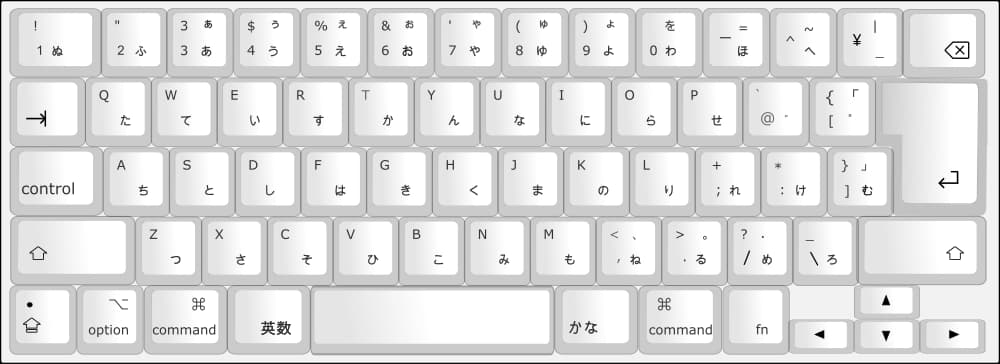
ちなみにmacではシステム設定(「キーボード」→「キーボードショートカット」→ 左側のメニューから「修飾キー」)で簡単にcommandキーと control キーを入れ替えることができてしまいます。
しかも都合のいいことにキーキャップはそのまま使えるので、ふたつのキーを入れ替えて使っている方も少なくないようですね。
でも、Emacsにどっぷり浸かった過去がある私にとって……、いや、やめておきましょう。
ここはmacのサイトではなく、ましてやEmacsのサイトでもありませんので。
REMAPを試す
まずREMAPのサイトにアクセスします。
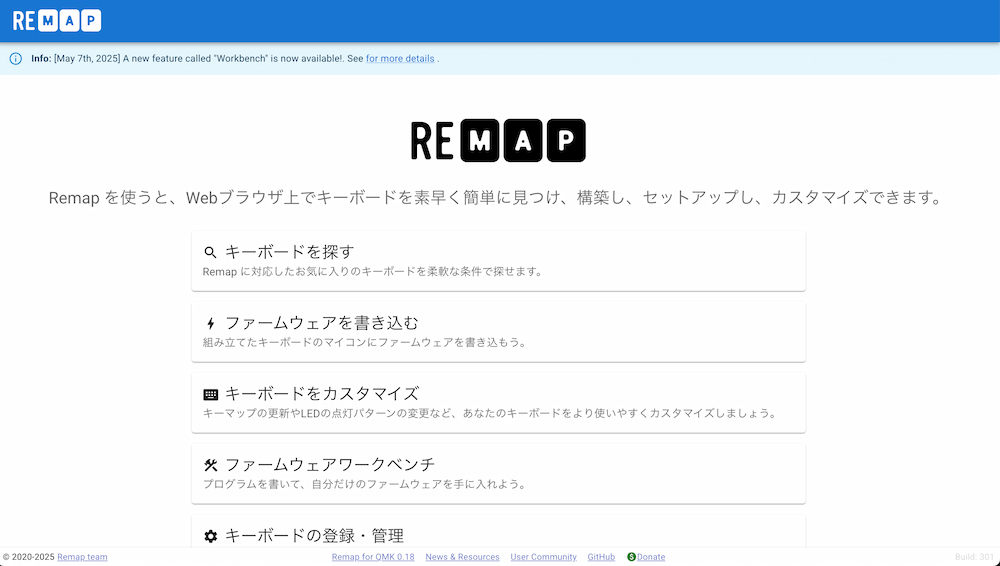
Corne V4 CherryがREMAPに対応していることはわかっていたのですが、確認のため「キーボードを探す」を押してみます。
ところが「Corne V4 Cherry」と検索したところなにも出てきませんでした。
「あれ?」という感じだったのですが、「Corne V4」と検索したら出てきました。
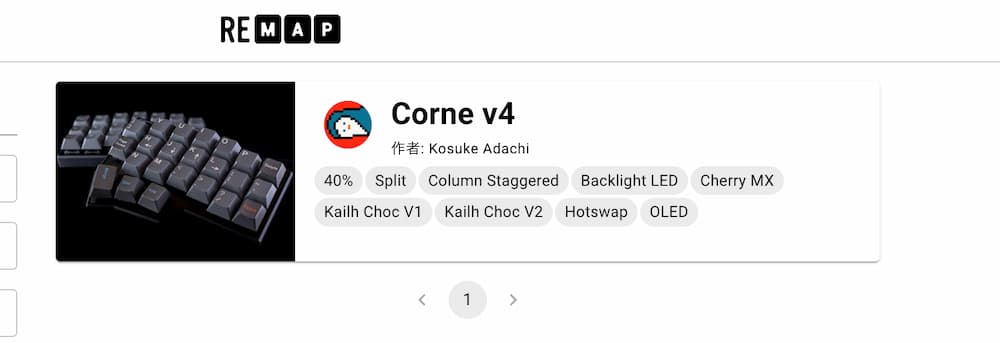
うーむ。
ま、Cherryだけじゃないものなあ、と後から納得。
ということであらためてホーム画面に戻り
Corne V4 CherryをPCに接続した状態で
今度は「キーボードをカスタマイズ」の項目をクリックしてみます。
「+ キーボード」をクリックし、出てきたホップアップウインドウ上で「Corne V4」をクリックします。
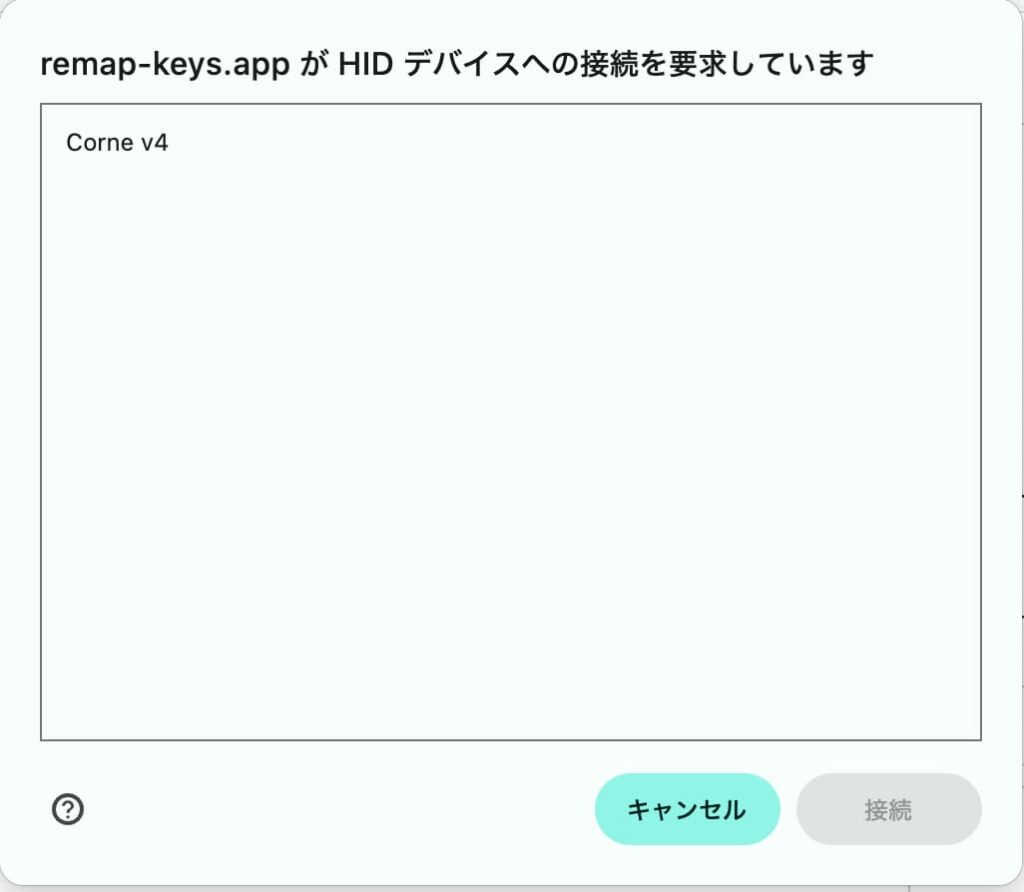
左上の「Corne V4」を押すと、右下の「接続」がハイライトになるので押します。
「接続」され、カスタマイズの画面に切り替わります。
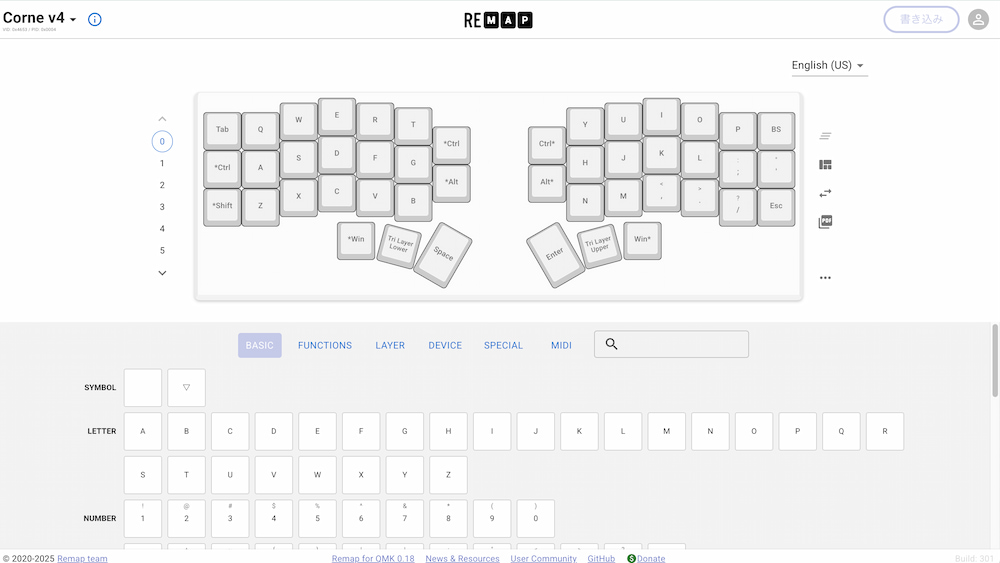
ここから先は説明不要かと思います。
画面下のキー一覧のなかから任意のキーを選んで画面上のキーボード上にドラッグ&ドロップします。
試しにBSキーを左手親指キーのいちばん右手に、Enterキーを右手キーボードのいちばん左側に割り当てるなど、いくつかのキーを変更してみました。
最後に画面右上、ハイライト表示された「書き込み」ボタンを押すと、”SUCCESS”の文字が表示されて書き込み完了です。
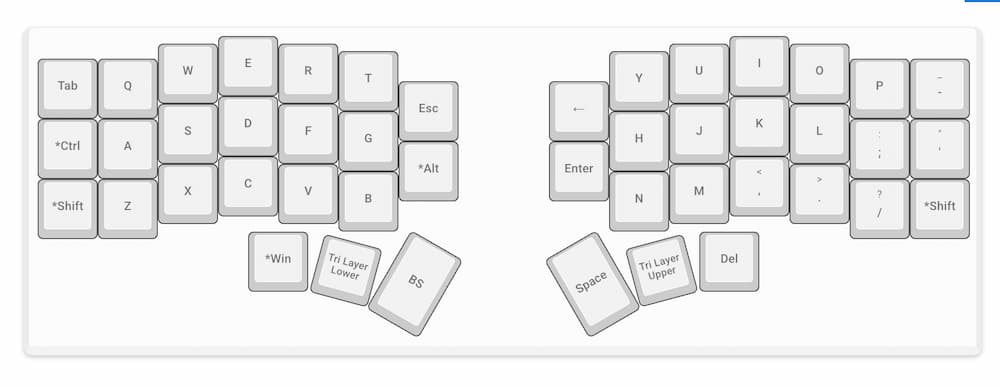
BSキーを親指キーのポジションに割り当てる。
もうこれだけで正統派NICOLAユーザーからは危険人物あつかいされそうですが、それはともかく、
この瞬間から親指キーがBackSpaceキーとして動作するようになりました。
簡単すぎね?
という感じですね。
任意のキーを自分好みの場所に配置する、などということは昔だったらごく一部のやんごとなきキーボードのみに許された特権であって、ふつうのキーボードで実現しようとするとけっこうな手間でした。
ですが、Remapに対応したキーボードならサイトにアクセスしてドラッグアンドドロップするだけの簡単な操作で実現できてしまう。
楽しいわあ。
もうこれだけでCorne V4 Cherryにしてよかったと思えるくらいです。
※より詳細な使い方にかんしては上述の「(初心者編)Remapを使ってキーマップを書き換えよう」をお読みください
ただ、RemapにしてもVialにしてもすべての自作キーボードが対応しているわけではありません。
自分の使いたいキーボードがRemapやVialに対応しているのかあらかじめ調べておく必要がありますね。
書いたようにCorne V4 Cherryではどちらにも対応しています。
Corne V4 Cherry はこんな人におすすめ
Corne V4 Cherry のメリット、おすすめできる人は以下のようになります。
- キーボードの位置、傾きを自由に調整できるので、腱鞘炎に縁のないわたしでも楽。肩こりや腱鞘炎に悩んでいる人とか PC作業が多い人におすすめ。
- 自作キーボードに興味はある、でもはんだ付けヤバ、みたいな人(私です)におすすめ。
- 手作りで自分に適した環境を育てていく感じがあって、これは市販のキーボードではなかなか味わえない魅力です。なので市販のキーボードに物足りなさを感じている人にもおすすめ。
良いことばかり書いても仕方がないのでデメリットというか、こんな人はちょっと注意が必要かも、と思うことも書いてみました。
- デメリットにカウントするのもどうかと思いますが、保証を求める人にはまったく向きません。「キーが反応しないトラブル(?)発生」の項でも書いたように、メーカーによる動作保証などはありませんので、それを求める方は市販のキーボードをお使いください。
- キーボードの位置、傾きを自由に調整できるメリットの裏返しになるのですが、ちょっとしたことでキーボードの位置、傾きが変わってしまい、微妙に打ちづらくなることがあります。ミリのレベルでも傾きが変わるのはイヤだ、みたいな几帳面な人は「キーボードの角度、位置を固定する」などの工夫は必要かもです。
- 数字キーを頻繁に使う業務(経理・データ入力など)の場合はCorne だけでは厳しいと思います。レイヤーを使えばいいじゃん、という話なんですが、数字入力と文字入力を頻繁に行き来する場合はけっこう厳しいでしょう。使うのであればテンキー必須かなあ、という感じです。
まとめと今後について
今回、組み立ても自分好みのキー割り当てもとても簡単だったCorne V4 Cherryを紹介しました。
ドライバー一本で文字入力できる状態までもっていける簡単さと、キー配置を自由自在に動かせる自作キーボードの醍醐味と、その両方が高速で手に入るCorne V4 Cherryは自作キーボード初心者向きだということが、おわかりいただけたかと思います。
ところで
キーボードは「書く道具」なので文字入力できる状態になって、そこがスタートラインだと思います。
と書くと
そんなの当たり前だよ、と思う人がいる一方で、いやそれは違う、という意見の人もいるでしょう。
「自作キーボード」に魅了された人たちのなかには、「理想のキーボードを追求する」過程そのものに価値を見いだして、デザインを工夫したりスキルを磨いたり技術的な実験を繰り返したりして、魅力的なキーボードをつぎつぎと提供するクリエイターさんもすくなくありません。
そういう価値観そのものは尊重したい、というか、そういう価値観があり、クリエイターさんがいるからこそCorne V4 Cherryも生まれたと思うので、その意味では感謝感謝です。
ですがここで旗幟は鮮明にしたいと思います。良い悪いの話ではなく、あくまでも当サイトの立ち位置としては
「キーボードはまともに文字入力できる状態がスタートライン」
です。
だからこそもっとも早くスタートラインに立てる自作キーボードのひとつとして、Corne V4 Cherryをとりあげました。
あとはもうすこしRemapを使ってレイアウトをととのえ、各キーの物理的な配置に慣れていくこと、だけでいいかなあと思います。
ローマ字入力を前提とするならば、です。
でも私は親指シフター(の端くれ)なので、Remapでは対応できない領域にまで踏み込む必要があります。
ということでRemapの追求はいったん取りやめ、一日も早くスタートラインに立てるようにここから先は方向転換していくことになります。